Comanda
Cliente: Consumidor Final
Toque nos produtos para começar o pedido.
O que o NexBot responde automaticamente
Como funciona
O NexBot faz parte do plano Nexbot (R$ 129,90/mês, já inclui tudo do Professional). Assinar agora →
NexBot WhatsApp
Atendente virtual do seu restauranteConecte o WhatsApp
Assine o Nexbot pra liberar o atendimento automático 24h direto no seu número.
- Resposta em ~3 segundos, a qualquer hora
- Cupons e resgate automático de clientes inativos
- Pesquisa de satisfação após cada entrega
Automações no seu WhatsApp
Escolha quais informações o NexFood deve enviar para você automaticamente.
Se não houver nenhum pedido no expediente, nenhuma mensagem será enviada.
Usar o App do Entregador
Ative para atribuir pedidos aos seus motoboys diretamente pelo gestor. Funciona em Android e iPhone, direto no navegador.
Conectar o motoboy
Aponte a câmera do celular (Android ou iPhone)
Copiar link diretoCódigo do seu restaurante
Informe este código ao motoboy na hora do cadastro:
carregando...
Como instalar o app
-
1
Escanear o QR Code
Abra a câmera do celular e aponte para o QR Code ao lado. Abre direto no navegador, sem loja de aplicativos.
-
2
Adicionar à tela de início
Android: o Chrome oferece "Instalar app" automaticamente. iPhone: toque em Compartilhar (□↑) e depois em "Adicionar à Tela de Início".
-
3
Criar conta com o código do restaurante
Na tela de cadastro do app, o motoboy preenche nome, telefone, um PIN de 4 dígitos e o código do restaurante (exibido ao lado). Isso vincula ele à sua operação.
-
4
Pronto: abre como um app de verdade
A partir daí o motoboy abre pelo ícone na tela inicial e recebe notificação de pedido novo, sem precisar do navegador aberto.
Compatível com Android e iPhone (Safari, a partir do iOS 16.4).
Novo Produto
Preencha os dados do produto
Tipo de produto
Composição do Combo
Defina o que o cliente pode escolher em cada etapa
Organizar categorias
Arraste pela alça ou use as setas. Esta é a ordem em que seus clientes veem as categorias no cardápio.

Instalar o NEXFOOD
Abre em tela cheia, direto da tela inicial
- 1Toque em Compartilhar na barra do Safari
- 2Escolha Adicionar à Tela de Início
- 3Toque em Adicionar
Precisa ser no Safari. Em outros navegadores do iPhone, abra este endereço no Safari primeiro.

Disponibilidade da Categoria
—
Pausar categoria agora
Oculta imediatamente, independente do horário agendado.
Defina em quais horários esta categoria fica visível. Fora das janelas, fica oculta automaticamente. Deixe vazio para ficar sempre visível.
Sempre visível
Nenhum horário configurado — aparece o tempo todo no cardápio.
Saiba mais
Marketing & Fidelidade
Como funciona
Quando usar
Adicionar Etapa ao Combo
Escolha um grupo existente ou crie rapidamente
Se marcado, os itens entrarão com preço R$ 0,00.
Se desmarcado, puxará o preço original do cadastro do produto.
Regras da Etapa
—
Defina quantos itens deste grupo o cliente deve ou pode escolher.
0 = opcional
Qtd. máx. permitida
—
Gerenciar Complementos
Criar grupo de complementos
Novo Cliente
Dados, benefícios e endereço de entrega em um só lugar.
Enviar Cupom
via WhatsApp · NexBot
Prévia da mensagem
agora
Enviar Notificação
Push direto no celular do cliente
Definir desconto antes de enviar
Este cliente não tem desconto configurado. Defina abaixo para gerar o cupom.
Checkout
Confirme o pagamento
Forma de Pagamento
Monte sua Pizza Meia-Meia
1ª Metade
2ª Metade
Opcionais

Importar do iFood
Sincronize seu cardápio automaticamente
Conecte sua conta iFood
Precisamos da sua autorização para ler o cardápio do seu restaurante.
Link aberto. Cole o código gerado: Abrir novamente
Encontre em: Portal Parceiros → Dados da Loja → ID do Estabelecimento
Categorias no iFood
Isso cria a categoria imediatamente no iFood.
Categorias Existentes
Editar Categoria
Criar Produto no iFood
Formatos: JPG ou PNG.
Complementos do iFood
Buscando grupos do iFood.
Nova Opção
Gerenciar Complementos
Grupos já cadastrados no seu iFood.
0 = Opcional
Modelos de produtos
Selecione, ajuste preços e importe para o cardápio
Escolha seu Plano
Mensalidade paga via Pix · Cancele a qualquer momento
Pagamento via Pix · Plano ativado após a confirmação do pagamento
Pagar com Pix
Plano
—
Valor
—
- Copie a chave Pix abaixo e pague no app do seu banco.
- Depois, toque em Enviar comprovante no WhatsApp.
- Ativamos seu plano assim que confirmarmos o pagamento.
Cancelar Assinatura
Tem certeza que deseja cancelar?
Ao cancelar, em você perderá:
- Recebimento de pedidos online
- Programa de fidelidade
- Relatórios e analytics
- Integração com iFood
- Atendimento NexBot (se ativo)
Você pode reativar a qualquer momento, sem perder seu histórico.
Fechamento de Caixa
Selecione um período para gerar o relatório.
Arraste o CSV aqui ou clique para selecionar
Suporta exportação do Anota.ai e CSV genérico (nome, telefone)
Como exportar do Anota.ai:
- Acesse Clientes no painel do Anota.ai
- Clique em "Exportar" ou "Baixar CSV"
- Selecione o arquivo baixado aqui
CSV genérico aceito:
nome,telefone
João Silva,31984107329
Pré-visualização (10 primeiros)
| Nome | Telefone | Pedidos |
|---|
Telefones já cadastrados serão ignorados automaticamente.
Importação concluída!
0
Importados
0
Duplicados
0
Erros
Instalação Segura
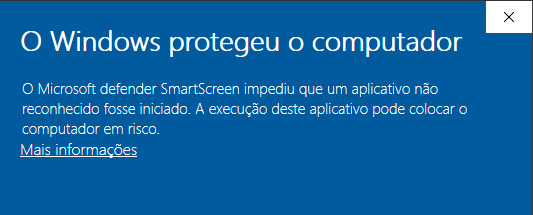
O Gestor NexFood é 100% seguro. Porém, como nosso sistema recebe atualizações frequentes, o Windows Defender pode exibir uma tela azul de alerta por não reconhecer o arquivo de imediato.
Na tela azul do Windows, clique em Mais informações.
Em seguida, clique no botão Executar assim mesmo que vai aparecer embaixo.
Sua tela precisa de ajuste
O painel ficará cortado nessa resolução.
Siga os passos abaixo — leva 10 segundos!
-
1Clique nos três pontinhos
⋮no canto superior direito do Chrome -
2Encontre a linha "Zoom" e clique em
−até aparecer80% -
3Pronto! A página vai se ajustar automaticamente 🎉